Mise à jour de Ledger Wallet : Comment mettre à jour Ledger Live et le firmware
Maintenir votre portefeuille Ledger à jour vous garantit l'accès aux correctifs de sécurité, aux nouvelles fonctionnalités et à une prise en charge étendue des cryptomonnaies.
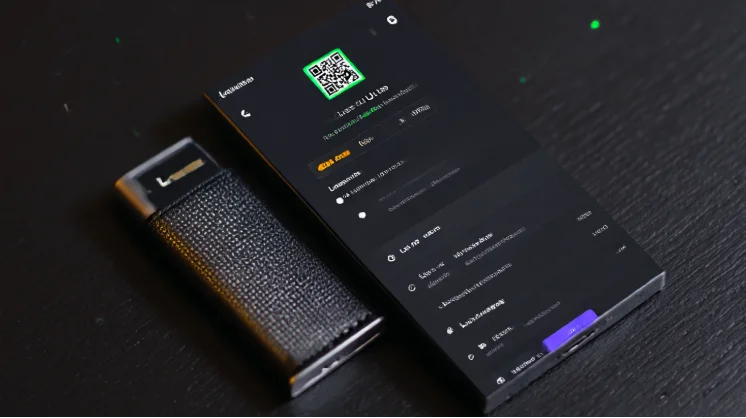
Maintenir votre portefeuille Ledger à jour vous garantit l'accès aux correctifs de sécurité, aux nouvelles fonctionnalités et à une prise en charge étendue des cryptomonnaies. Ce guide décrit l'intégralité du processus de mise à jour en direct de Ledger, tant pour le logiciel que pour le micrologiciel de l'appareil, explique l'importance de la mise à jour du portefeuille Ledger pour la sécurité et propose des solutions aux problèmes de mise à jour courants.
Pourquoi les mises à jour de Ledger Wallet sont importantes
La mise à jour régulière de votre portefeuille Ledger est essentielle et non facultative. Les mises à jour concernent trois aspects critiques qui affectent directement la sécurité de vos cryptomonnaies et votre expérience utilisateur.
Mises à jour de sécurité
Les correctifs de sécurité intégrés aux mises à jour en direct du registre permettent de corriger les vulnérabilités découvertes avant leur exploitation. Les mises à jour du firmware renforcent la résistance de l'élément sécurisé aux attaques. Les mises à jour du protocole assurent la compatibilité avec l'évolution des normes de sécurité de la blockchain. Les mises à jour des bibliothèques tierces garantissent que les dépendances bénéficient des correctifs de sécurité.
Retarder les mises à jour expose votre système à des vulnérabilités connues. Installez toujours les mises à jour dès que de nouvelles versions sont disponibles.
Mises à jour des fonctionnalités
De nouvelles fonctionnalités enrichissent progressivement les capacités du portefeuille Ledger. Parmi les ajouts récents, on note une fonctionnalité d'échange améliorée avec de meilleurs taux de change, une prise en charge étendue du staking pour davantage de réseaux de preuve d'enjeu, une gestion optimisée des NFT et de la signature transparente, ainsi que des optimisations de performance réduisant les temps de synchronisation.
Soutien aux cryptomonnaies
Les mises à jour du portefeuille Ledger ajoutent la prise en charge de nouvelles cryptomonnaies et de nouveaux jetons. De nouvelles intégrations blockchain élargissent la liste des cryptomonnaies prises en charge. Les mises à jour des contrats de jetons garantissent la compatibilité avec les nouvelles normes. La prise en charge des mises à jour du réseau assure la compatibilité après les forks de blockchain et les changements de protocole.
Sans mises à jour, vous risquez de perdre l'accès à certaines cryptomonnaies ou de rencontrer des problèmes de compatibilité avec les réseaux en constante évolution.
Processus de mise à jour en direct du registre
Mises à jour automatiques vs manuelles
Ledger Live prend en charge les deux méthodes de mise à jour logicielle.
Les mises à jour automatiques détectent les nouvelles versions au lancement et vous proposent de les installer. Vous êtes ainsi toujours informé des mises à jour disponibles. L'application télécharge les mises à jour en arrière-plan et vous avertit lorsqu'elles sont prêtes à être installées.
Les mises à jour manuelles peuvent être lancées via Paramètres > À propos > Rechercher les mises à jour. Utilisez cette option lorsque la détection automatique échoue ou si vous souhaitez effectuer une vérification immédiate.
Étapes de mise à jour du bureau
Effectuez la mise à jour en direct de votre registre sur ordinateur :
- Lancez l'application Ledger Live sur votre ordinateur.
- Vérifiez si une notification de mise à jour est disponible : l'application affiche une notification au lancement si des mises à jour sont disponibles.
- Si aucune invite ne s'affiche, accédez manuellement à Paramètres > À propos > « Rechercher les mises à jour ».
- Consultez les détails de la mise à jour, notamment le numéro de version et les modifications apportées.
- Cliquez sur « Télécharger la mise à jour » pour lancer le téléchargement de la nouvelle version.
- Veuillez patienter jusqu'à la fin du téléchargement ; la barre de progression indique l'état du téléchargement.
- Cliquez sur « Installer la mise à jour » lorsque le système vous y invite une fois le téléchargement terminé.
- Redémarrez Ledger Live pour terminer le processus de mise à jour.
- Vérifiez que la mise à jour a bien été effectuée dans Paramètres > À propos — le numéro de version doit correspondre à la nouvelle version.
Étapes de la mise à jour mobile
La mise à jour du portefeuille Ledger mobile s'effectue via les boutiques d'applications :
- Ouvrez l'Apple App Store (iOS) ou le Google Play Store (Android).
- Rendez-vous dans la section « Mises à jour » ou recherchez « Ledger Live ».
- Si une mise à jour est disponible, appuyez sur le bouton « Mettre à jour ».
- Veuillez patienter jusqu'à la fin du téléchargement et de l'installation.
- Ouvrez Ledger Live et vérifiez la nouvelle version dans Paramètres > À propos.
- Activez les mises à jour automatiques des applications dans les paramètres de votre téléphone pour recevoir les mises à jour automatiquement.
Processus de mise à jour du firmware
La mise à jour du firmware du portefeuille Ledger de l'appareil nécessite Ledger Live sur ordinateur :
- Connectez votre appareil Ledger à votre ordinateur via USB.
- Application de bureau Open Ledger Live.
- Accédez à « Mon grand livre » ou « Gestionnaire » dans la barre latérale gauche.
- Saisissez votre code PIN sur l'appareil lorsque vous y êtes invité.
- Vérifiez si une notification de mise à jour du micrologiciel est disponible : l'application indique si des mises à jour sont disponibles.
- Consultez les détails de la mise à jour du firmware, notamment la version et les modifications apportées.
- Cliquez sur « Mettre à jour le firmware » pour démarrer le processus.
- Suivez les instructions à l'écran et gardez l'appareil connecté en permanence.
- Confirmez les messages affichés sur votre appareil en appuyant sur les boutons.
- Veuillez patienter jusqu'à la fin de la mise à jour — cela peut prendre plusieurs minutes.
- Saisissez à nouveau votre code PIN après le redémarrage de l'appareil.
- Vérifiez que la mise à jour a bien été effectuée dans My Ledger : la version du firmware doit refléter la nouvelle version.
IMPORTANT : Ne déconnectez jamais votre appareil pendant les mises à jour du micrologiciel. Toute interruption peut entraîner des problèmes nécessitant une restauration de l'appareil à l'aide de votre phrase de récupération. Assurez-vous d'une connexion USB stable et ne déplacez pas l'appareil pendant la procédure.
Tableau de l'historique des versions
| Version | Type | Date de sortie | Caractéristiques principales | Mises à jour de sécurité | Notes |
|---|---|---|---|---|---|
| 2,73+ | Ordinateur de bureau | 4e trimestre 2024 | Interface de commutation améliorée, interface utilisateur peaufinée | Mises à jour des dépendances | Actuellement stable |
| 2,70+ | Ordinateur de bureau | 3e trimestre 2024 | Extension du staking, améliorations des performances | correctifs de sécurité | minimum recommandé |
| 2,65+ | Ordinateur de bureau | 2e trimestre 2024 | Améliorations NFT, signature claire | Mises à jour du protocole | Héritage |
| 3,38+ | Mobile | 4e trimestre 2024 | Parité des fonctionnalités, stabilité Bluetooth | correctifs de sécurité | Actuellement stable |
| FW 1.1.1 | Nano S Plus | 4e trimestre 2024 | Améliorations des performances | renforcement de la sécurité | Firmware actuel |
| FW 2.2.4 | Nano X | 4e trimestre 2024 | Stabilité Bluetooth, support pour pièces de monnaie | correctifs de sécurité | Firmware actuel |
Remarque : Les numéros de version sont approximatifs. Consultez les notes de version officielles de Ledger pour connaître les versions actuelles exactes.
Dépannage des mises à jour ayant échoué
En cas d'échec de la mise à jour en direct du registre, essayez progressivement ces solutions.
En cas d'erreur « Échec du téléchargement », vérifiez votre connexion Internet et sa stabilité, désactivez votre VPN s'il est actif (cela peut bloquer les serveurs Ledger), essayez de télécharger en dehors des heures de pointe, et videz le cache de Ledger Live avant de réessayer.
En cas d'erreur « Échec de l'installation », fermez toutes les autres applications susceptibles d'entrer en conflit, exécutez Ledger Live en tant qu'administrateur (Windows), vérifiez l'espace disque disponible (il faut au moins 500 Mo d'espace libre) et désactivez temporairement votre logiciel antivirus.
En cas d'échec de la mise à jour du firmware, vérifiez que la batterie de l'appareil est suffisamment chargée (Nano X), assurez-vous que le câble USB est correctement connecté, essayez un autre port USB (évitez les concentrateurs) et redémarrez l'ordinateur et l'appareil avant de réessayer.
En cas d'erreur « Échec de la vérification de la mise à jour », téléchargez une nouvelle copie depuis la source officielle, vérifiez votre connexion Internet pendant la vérification et contactez l'assistance si l'erreur persiste après le téléchargement officiel.
En cas d'échec de la mise à jour du firmware et si votre appareil ne répond plus, accédez au mode de récupération en suivant la documentation de Ledger et restaurez vos données à l'aide de votre phrase de récupération de 24 mots. Vos cryptomonnaies restent en sécurité sur la blockchain : les problèmes liés à votre appareil n'affectent pas vos actifs.
Dernières fonctionnalités et améliorations
Les récentes mises à jour du portefeuille Ledger ont apporté des améliorations significatives.
La fonctionnalité d'échange améliorée offre une agrégation DEX optimisée pour de meilleurs taux de change, un plus grand nombre de paires de trading disponibles sur les réseaux pris en charge, une comparaison des taux et une transparence des frais améliorées, ainsi que des temps d'exécution d'échange plus rapides.
La prise en charge étendue du staking inclut des chaînes supplémentaires de l'écosystème Cosmos, un suivi et un historique améliorés des récompenses de staking, une interface de staking simplifiée avec un affichage APY plus clair et une automatisation des récompenses composées pour les réseaux pris en charge.
Les optimisations de performances permettent une synchronisation plus rapide du portefeuille, notamment pour les historiques volumineux, une réduction de l'utilisation de la mémoire lors des sessions prolongées, une meilleure stabilité Bluetooth pour les connexions Nano X, ainsi qu'un démarrage et une navigation plus rapides dans les applications.
Les améliorations en matière de sécurité comprennent une signature électronique améliorée avec affichage de plus de détails sur les transactions, des flux de travail de vérification améliorés pour les transactions complexes, des protocoles de communication sécurisés mis à jour et des mises en œuvre d'audits par des tiers.
Pour plus d'informations sur les appareils Ledger, consultez notre page d'avis sur les appareils.